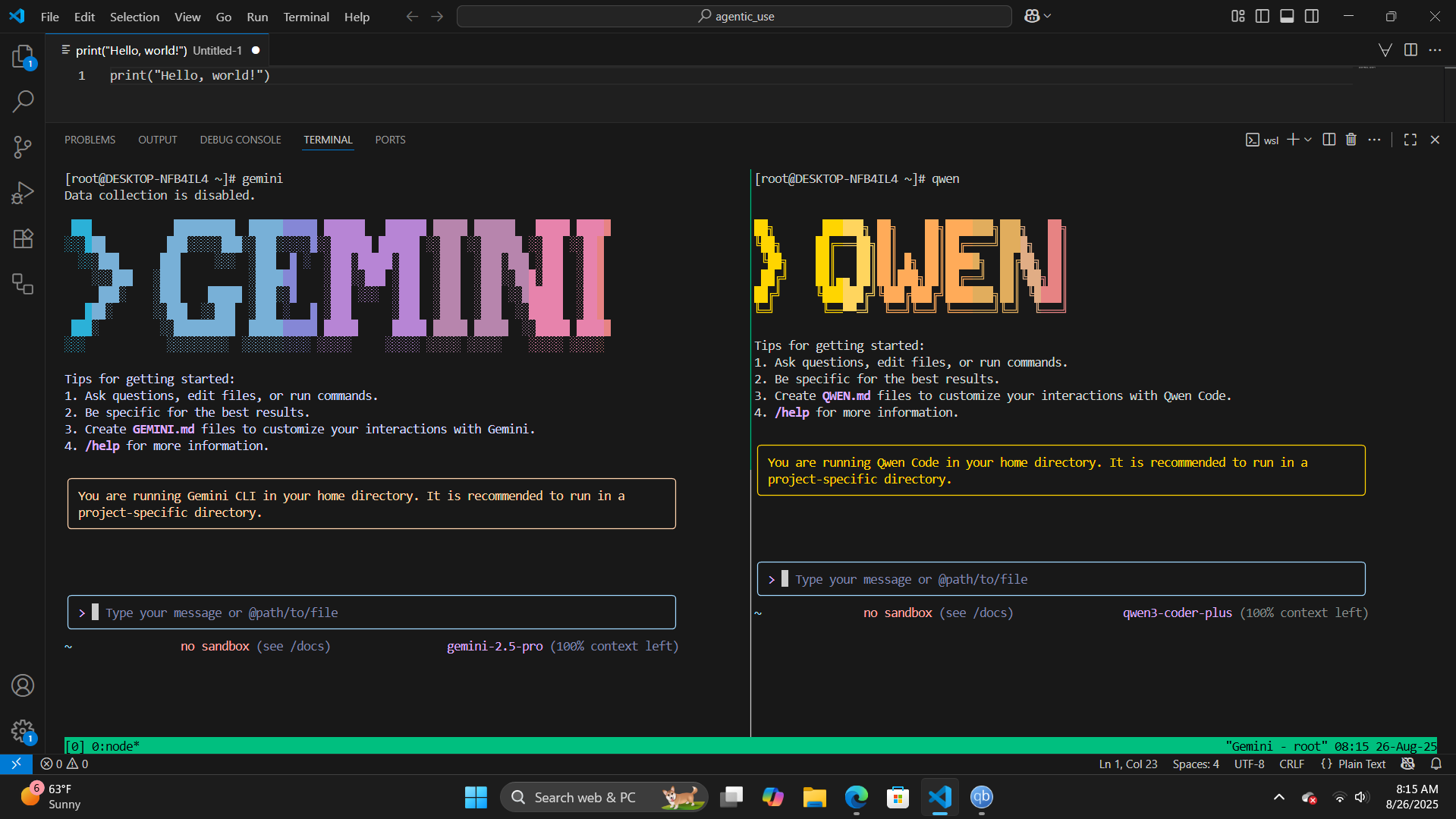
Uvod
CLI alati poput Claude Code/Gemini CLI itd.. vam omogućavaju da imate AI agente bez mnogo tehničkih poteškoća. Ne morate više da copy-pastujete sa ChatGPT-a, imate AI direktno na kompjuteru, i to ne samo za četovanje nego i izvršavanje komandi.
Da li je rizično? Ne baš, čak i sa ‘YOLO’ modom aktiviranim lično nisam iskusio da agenti rade išta rizično, ali ukoliko želite - možete da namestite da je za svaku komandu potrebno vaše odobrenje. Svakako, redovno backupujte projekte.
~~Instalacija za Kali (Debian-based)
Kod ovih distro-a koristimo apt za instaliranje nodejs i npm, preko kojih instaliramo CLI AI alate.
1. Otvorite terminal i ukucajte:
sudo apt update && sudo apt install nodejs npm
2. Instalirajte neki od CLI alata:
Ovde su install komande za nekoliko CLI alata, možete samo jedan od ovih da instalirate a možete i svaki da isprobate
sudo npm install -g @google/gemini-cli
sudo npm install -g @anthropic-ai/claude-code
sudo npm install -g @openai/codex
sudo npm install -g @qwen-code/qwen-code
sudo npm install -g groq-code-cli@latest
3. Namestite API ključ:
Ulogujte se na sledeće sajtove i kopirajte svoj API ključ:
- Gemini API ključ. Nađite na ovom sajtu, može se besplatno koristiti do 1000 requesta dnevno. Pogledajte dodatak ispod za Gemini. https://aistudio.google.com/apikey
- Claude code API ključ. Potrebno je uplatiti minimum $5 za bilo kakvu upotrebu: https://console.anthropic.com/settings/keys
- OpenAI codex API ključ. Kliknite na “Start building” u gornjem desnom ćošku, pitaće vas za “ime organizacije” ali za ličnu upotrebu ovo možete da lupite i promenite kasnije. Za ovaj OpenAI codex je takođe potrebno uplatiti minimum $5: https://platform.openai.com/settings/organization/api-keys
- Qwen CLI. Nije potreban API ključ, nije potrebno uplatiti kredite, samo se ulogujte kada vas pita - i imate 2000 besplatnih requesta dnevno.

- Groq CLI API ključ. Groq takođe pruža besplatno korišćenje, do 1 milion tokena dnevno. Nalepite ključ direktno u terminal kada vas pita, obratite pažnju da se u nekim terminalima nalepljuje sa Ctrl+Shift+V ili desnim klikom pa paste umesto Ctrl+V. API Keys - GroqCloud
Dodatan korak za nameštanje API ključeva - samo za Gemini ili OpenAI codex: potrebno je da API ključeve ubacite u environment preko sledećih komandi (zamenite asdfgh1234asdfgh sa vašim ključem, sve ostalo ostavite isto):
echo 'export GEMINI_API_KEY="asdfgh1234asdfgh"' >> ~/.bashrc
# ili
echo 'export OPENAI_API_KEY="asdfgh1234asdfgh"' >> ~/.bashrc
Nakon toga uradite još samo sledeću komandu kako bi okruženje učitalo ključ
source ~/.bashrc
Dodatan info za Claude Code i OpenAI codex plaćene pretplate: ukoliko imate plaćenu pretplatu na OpenAI ili Anthropic njihove CLI alate možete da krenete da koristite i BEZ api ključa ili dodatnih troškova. CLI će vas pitati da se ulogujete.
4. Pokrenite CLI alat
Samo ukucajte jedno od sledećih da bi pokrenuli određeni CLI
gemini
claude
codex
qwen
groq
Uživajte i srećno!
~~Instalacija za Arch GNU/Linux
Ista instalacija kao iznad samo što je prva komanda sudo pacman -Syu nodejs npm
~~Instalacija za Android
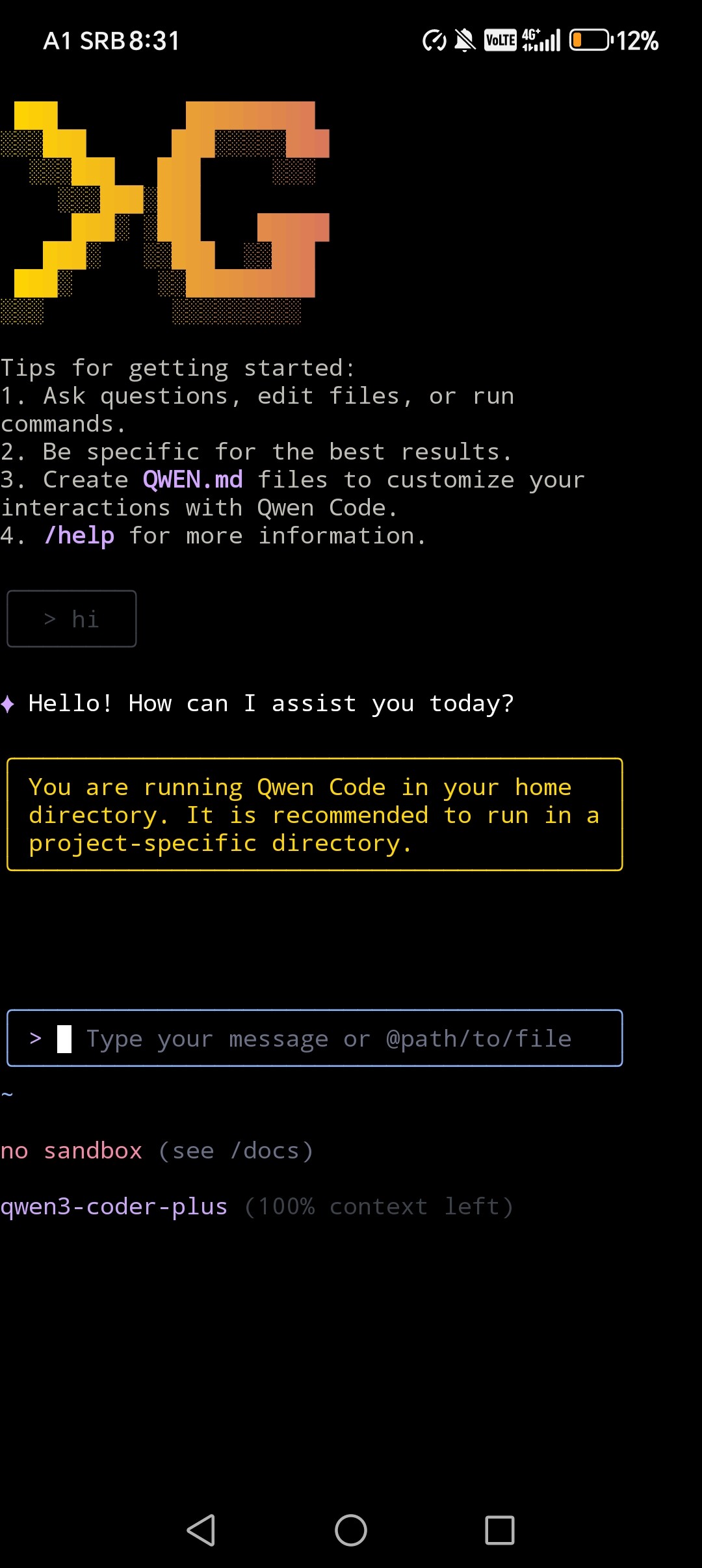
Koliko je ovo kul btw? proto-AGI u mom džepu? Skinite Termux aplikaciju sa Google Play store. Ista instalacija kao iznad samo što je prva komanda pkg update && pkg upgrade && pkg install nodejs. To jest, koristi se pkg umesto apt i nije potrebno kucati sudo.
Na primer, da bi pokrenuli Qwen na svom telefonu uđite u Termux aplikaciju i ukucajte sledeće:
pkg update && pkg upgrade && pkg install nodejs
npm install -g @qwen-code/qwen-code
qwen
~~Instalacija za Ubuntu, Debian, Linux Mint
lmao
 Dalji koraci
CLI alati imaju još dodatnih mogućnosti pored izvršavanja komandi; povezivanje sa MCP i alatima, nameštanje custom agent.md skupa instrukcija, učitavanje lokalnih modela… takođe treba uporediti sa IDE asistentima koji imaju za nijansu drugačiju ulogu, i izanalizirati kako da se stvari poput context-a iskoriste na najefektivniji način. Bilo da želite da diskutujete o ovim naprednijim stvarima, ili ste početnik i treba Vam pomoć oko gore navedenih instalacija - slobodno me kontaktirajte